【3分钟搞定】QuickQ电脑端下载全攻略,一键解锁极速体验!
快速指南:轻松下载并安装QuickQ电脑客户端
在当今快节奏的数字生活中,高效的工具能极大提升我们的工作效率与在线体验。QuickQ作为一款广受好评的应用程序,其电脑端版本为用户提供了更稳定、功能更全面的操作平台。无论您是用于学习、工作还是日常沟通,掌握其官方下载与安装方法都至关重要。本文将为您提供一份清晰、安全的逐步指南,确保您能顺利获取并使用QuickQ电脑端。第一步:访问官方渠道,确保下载安全

第二步:在官网定位下载页面
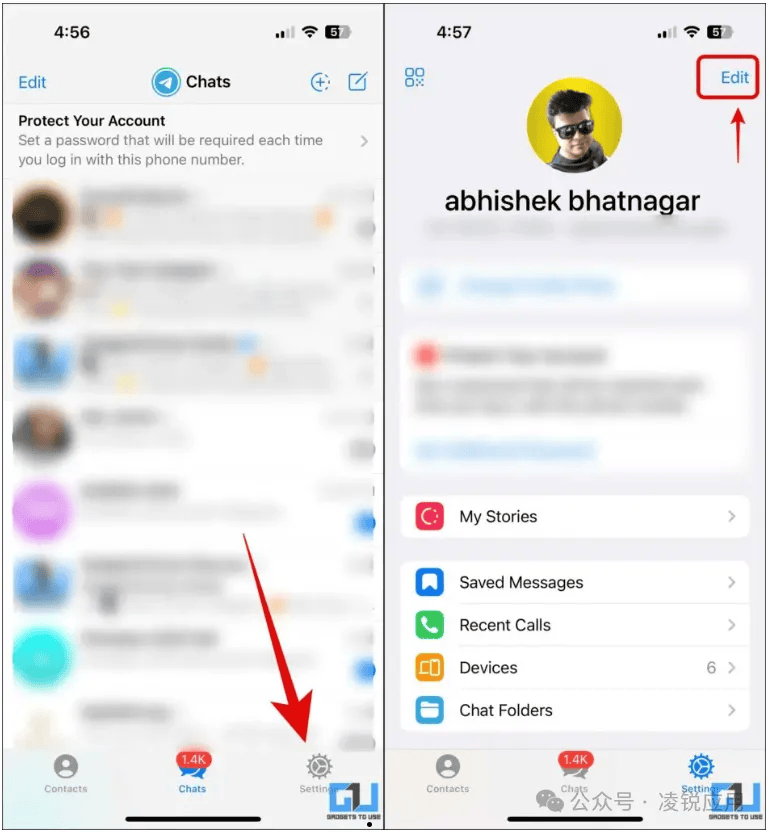
第三步:执行下载与安装流程
点击正确的下载链接后,系统通常会开始下载一个安装程序文件(如.exe文件用于Windows,.dmg文件用于Mac)。请记住文件的保存位置,通常是“下载”文件夹。下载完成后,找到该文件并双击运行。Windows系统可能会弹出用户账户控制提示,请点击“是”继续。随后,跟随安装向导的指示进行操作,您可以选择软件的安装路径(建议使用默认路径以避免问题),并阅读用户协议。安装过程通常只需几分钟即可完成。第四步:安装后设置与使用
安装完成后,您可以在桌面或开始菜单中找到QuickQ的快捷方式。首次启动时,软件可能会要求您进行登录或注册账号。如果您已有账号,直接输入信息登录即可;如果没有,请按照提示完成注册流程。登录后,建议您花几分钟时间熟悉一下电脑端的界面布局和设置选项,根据个人偏好调整通知、隐私等设置,以便更好地发挥其功能。 遵循以上步骤,您就能安全、顺利地完成QuickQ电脑端的下载与安装。享受在大屏幕上更便捷、高效的操作体验吧!如果在过程中遇到任何问题,回顾官网的“帮助”或“常见问题”板块通常能找到解决方案。
总结
quickq或者小火箭是一次全面性的重大升级,无论是在功能、界面还是性能方面都有显著提升。特别是智能文件夹管理和增强型隐私保护功能,将为用户带来更加便捷和安全的通讯体验。
建议所有用户尽快更新到最新版本,以体验这些令人兴奋的新功能。quickq资讯网将持续为您带来quickq最新资讯和使用技巧,敬请关注。