《3分钟上手!QuickQ账号使用全攻略:解锁高效办公新姿势》
掌握QuickQ:从注册到高效使用的完整指南
在当今快节奏的数字时代,各类效率工具层出不穷,旨在帮助我们更好地管理任务与信息。QuickQ作为一款新兴的高效任务管理工具,以其简洁的界面和强大的功能吸引了众多用户。本文将为您详细介绍QuickQ账号的完整使用流程,助您快速上手,提升个人与团队效率。第一步:账号的注册与初始化
首先,您需要访问QuickQ的官方网站或通过应用商店下载其客户端。打开应用后,点击“注册”按钮,通常您可以使用电子邮箱或手机号码进行注册。填写必要信息并设置一个强密码后,系统可能会向您的邮箱或手机发送验证码以完成验证。成功注册后,建议您立即完善个人资料,如上传头像、设置用户名,这有助于在团队协作中快速识别身份。初始化设置还包括选择时区、语言偏好等,确保工具能贴合您的个人使用习惯。
第二步:核心界面与功能导航
登录您的QuickQ账号后,您将看到清晰的主界面。主界面通常分为几个关键区域:侧边栏导航、中心工作区及工具栏。侧边栏一般包含“我的任务”、“项目”、“日历”、“消息”等核心模块。中心工作区是您进行操作的主要区域,例如查看任务列表或项目详情。花几分钟时间熟悉每个图标的含义和页面布局至关重要。您可以尝试创建第一个测试任务,熟悉添加标题、描述、截止日期、优先级标签以及分配给他人的基本流程,这是后续高效使用的基础。第三步:任务与项目的深度管理
QuickQ的核心在于任务管理。您可以创建独立的任务,也可以将相关任务组织成“项目”。创建任务时,请充分利用子任务、检查清单、附件上传和评论功能,将一个大目标分解为可执行的小步骤。为任务设置合理的截止日期和优先级(如高、中、低),能帮助QuickQ的智能系统在“今日聚焦”或“优先级视图”中为您自动排序。此外,探索“标签”或“分类”功能,用自定义的维度(如“工作”、“学习”、“家庭”)来过滤和查看任务,能让管理更加得心应手。第四步:协同工作与设置优化
如果您需要与同事或朋友共同完成项目,QuickQ的协作功能将大显身手。在项目中,您可以通过邮箱或用户名邀请成员加入。分配任务时,可以指定唯一的负责人并设置跟进者。利用“评论”和“@提及”功能进行实时沟通,所有讨论历史都会附着在对应任务上,确保信息不丢失。别忘了定期查看“通知中心”,及时响应他人的分配或提问。在“账户设置”中,您还可以配置通知偏好(如邮件提醒)、集成其他常用工具(如日历、云盘),并根据需要升级套餐以解锁更多高级功能。结语:持续探索,提升效率
熟练掌握QuickQ账号的使用并非一蹴而就,而是需要一个持续的探索过程。建议您从管理个人日常事务开始,逐步扩展到团队项目。多尝试不同的视图模式(如列表、看板、日历),找到最适合您思维和工作流的方式。高效的工具只有融入持之以恒的使用习惯,才能真正释放其潜力,帮助您从容应对繁杂事务,专注于真正重要的事情。现在,就登录您的QuickQ账号,开始您的效率提升之旅吧。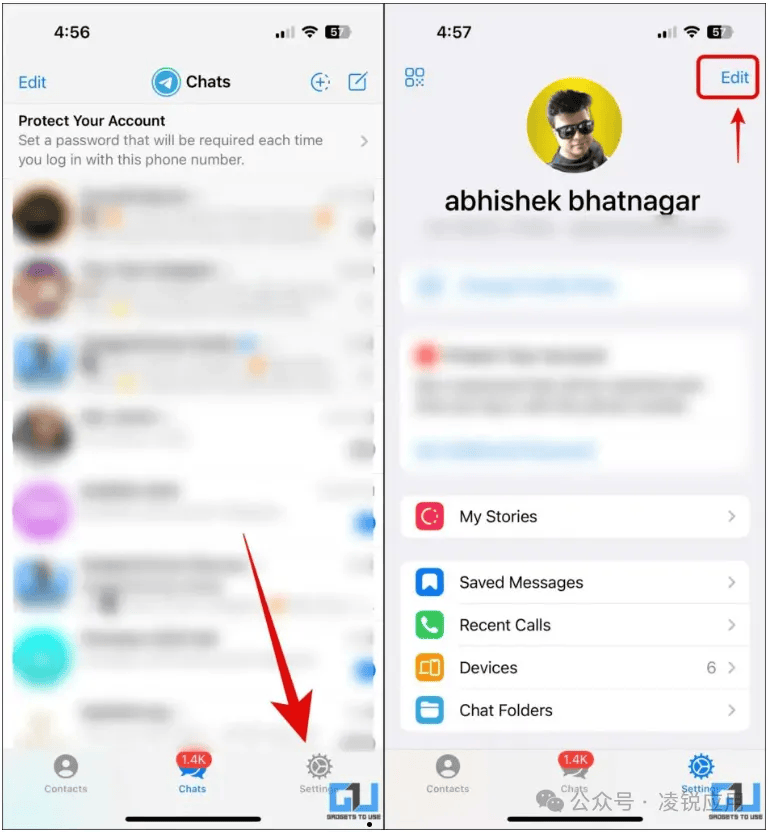

总结
QuickQ安卓的官网是一次全面性的重大升级,无论是在功能、界面还是性能方面都有显著提升。特别是智能文件夹管理和增强型隐私保护功能,将为用户带来更加便捷和安全的通讯体验。
建议所有用户尽快更新到最新版本,以体验这些令人兴奋的新功能。quickq资讯网将持续为您带来quickq最新资讯和使用技巧,敬请关注。