《QuickQ下载完成!3步上手,让你效率翻倍》
快速上手:QuickQ下载后的详细使用指南
在成功下载并安装QuickQ后,许多用户可能对如何高效利用这款工具感到好奇。本文将为您提供一份从基础设置到高级功能的详细使用指南,帮助您充分发挥QuickQ的潜力,提升您的工作与沟通效率。第一步:初始设置与界面熟悉
安装完成后,首次启动QuickQ,通常会有一个简洁的引导流程。请务必完成初始设置,例如语言选择、界面主题(深色/浅色模式)以及基本的通知偏好。主界面通常设计得直观明了,核心功能区包括对话窗口、联系人列表或项目面板以及设置入口。花几分钟时间浏览各个菜单选项,了解快捷按钮的位置,这将为后续的流畅使用打下坚实基础。
第二步:核心功能探索与应用
QuickQ的核心在于“快速”处理信息与任务。您可以开始尝试其最主要的功能:**快速创建任务或会话**。无论是需要记录一个待办事项、发起一个团队讨论,还是整理一个灵感点子,找到对应的创建按钮(通常是显眼的“+”号或“新建”图标),输入内容并添加必要的标签或分类。**学习使用快捷键**是提升效率的关键,大多数操作如保存、发送、搜索都有对应的键盘组合,在设置中通常可以查看或自定义。 另一个重要功能是**高效搜索与整理**。随着使用时间增长,积累的内容会越来越多。熟练运用顶部的搜索栏,通过关键词、日期或标签快速定位历史记录。合理利用文件夹、标签或星标收藏功能对信息进行归类,能让您的数字空间井然有序。第三步:高级技巧与个性化配置
当您熟悉基本操作后,可以深入探索高级功能以释放更多生产力。例如,了解并设置**自动化规则或模板**。如果某些任务或回复是重复性的,可以创建模板一键调用,或者设置规则让特定类型的消息自动归类。此外,检查**集成与连接**选项,看QuickQ是否能与您常用的日历、邮箱或云存储服务同步,实现信息流的无缝对接。 **通知管理**也至关重要。进入通知设置,根据重要性对不同类型的提醒进行差异化配置,比如关闭非紧急项目的弹窗,只保留重要任务的强提醒,以避免不必要的干扰,保持专注。第四步:实践场景与持续优化
最好的学习方式是实践。尝试将QuickQ融入您的具体场景:在会议中快速记录决议并分配任务;在项目进程中创建进度更新频道;用于个人知识管理,收集和链接相关的学习笔记。使用过程中,您可能会发现更符合自己习惯的操作方式。定期回顾您的使用流程,并前往设置中心进行**个性化调整**,例如调整界面布局、修改默认操作等。 最后,保持对软件更新的关注。开发团队会不断修复漏洞并推出新功能。更新后,不妨花点时间了解更新日志,或许一个新增的小功能就能为您解决大问题。 通过以上步骤,您不仅能掌握QuickQ的基本使用方法,更能逐步将其打造为贴合个人或团队工作流的得力助手。记住,工具的价值在于熟练运用,现在就开始您的QuickQ高效之旅吧!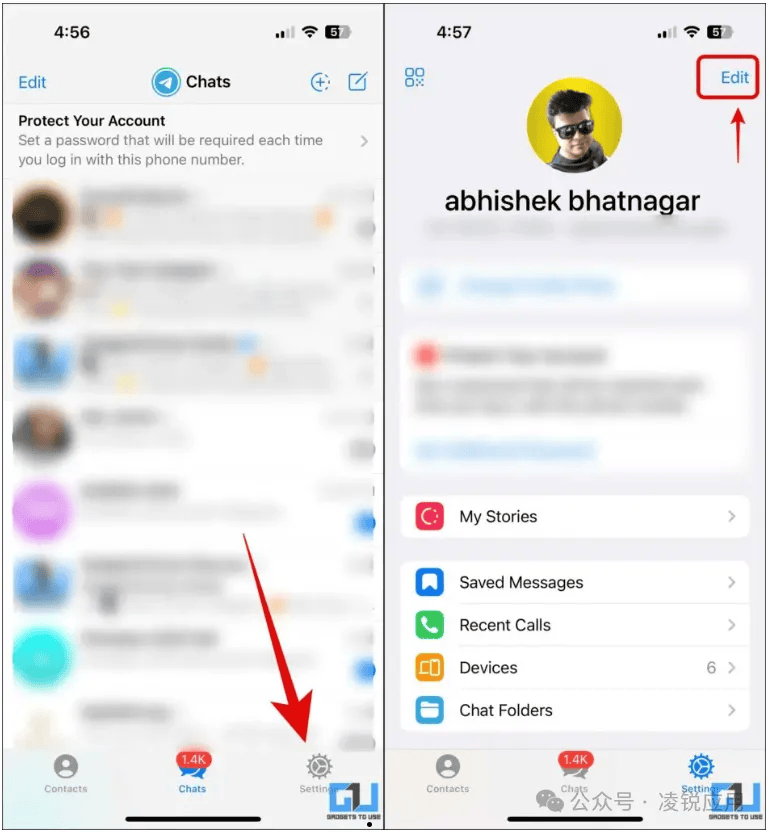
总结
quickq被移除是一次全面性的重大升级,无论是在功能、界面还是性能方面都有显著提升。特别是智能文件夹管理和增强型隐私保护功能,将为用户带来更加便捷和安全的通讯体验。
建议所有用户尽快更新到最新版本,以体验这些令人兴奋的新功能。quickq资讯网将持续为您带来quickq最新资讯和使用技巧,敬请关注。