【速存!】QuickQ电脑版官方下载教程,3分钟搞定,网速飙升!
快速掌握:QuickQ电脑版官方下载与安装全指南
在当今高效办公与学习的时代,一款优秀的快速启动工具能极大提升我们的电脑操作效率。QuickQ正是这样一款备受好评的软件,它允许用户通过简单的快捷键,瞬间打开应用程序、文件或执行网页搜索。许多用户希望在台式机或笔记本电脑上使用它,因此,了解其电脑版的正确下载与安装方法至关重要。本文将为您提供一份安全、详细的指南。 首先,最重要的是通过官方或可信渠道获取安装程序,以确保软件安全且无恶意捆绑。建议您直接访问QuickQ的**官方网站**进行下载。您可以通过主流搜索引擎,输入“QuickQ 官网”或“QuickQ 官方下载”来寻找正确的链接。进入官网后,通常会有清晰的“下载”或“产品”导航,请在其中找到针对Windows或macOS系统的电脑版客户端。务必避免从不明来源的第三方网站下载,以防遭遇病毒或篡改版软件。 找到正确的下载页面后,点击对应的系统版本(如Windows 64位)下载安装包。下载过程通常很快,完成后,您会在浏览器的默认下载文件夹或您指定的位置找到一个.exe(Windows)或.dmg(macOS)文件。在安装之前,一个良好的习惯是**右键点击安装文件**,选择“以管理员身份运行”(Windows)或验证开发者身份(macOS),这可以避免后续的权限问题。 运行安装程序后,将出现标准的软件安装向导。请仔细阅读每一步的提示,特别是关于**安装路径选择**和**附加组件**的选项。建议您为QuickQ选择一个易于记忆的文件夹(例如 D:\Program Files\QuickQ),并留意安装过程中是否勾选了创建桌面快捷方式或开机自启动等选项,根据个人偏好进行选择。完成这些设置后,点击“安装”按钮,程序便会自动执行安装过程。 安装完成后,您通常可以在桌面或开始菜单中找到QuickQ的快捷方式。首次启动时,软件可能会引导您进行一些基本设置,例如设置激活软件的主快捷键(默认常是Ctrl+Q或双击Ctrl键)、配置搜索范围以及界面主题等。花几分钟时间熟悉这些设置,能让QuickQ更贴合您的使用习惯。至此,您已成功在电脑上安装并初步配置好了QuickQ,接下来就可以享受它带来的高效与便捷了。 总而言之,下载和安装QuickQ电脑版是一个简单直接的过程,核心在于认准官方来源并留意安装选项。正确安装后,这款工具将成为您管理电脑任务的有力助手,通过减少寻找程序、文件的时间,让您更加专注于工作和学习本身。现在就行动起来,开启您的效率提升之旅吧!

总结
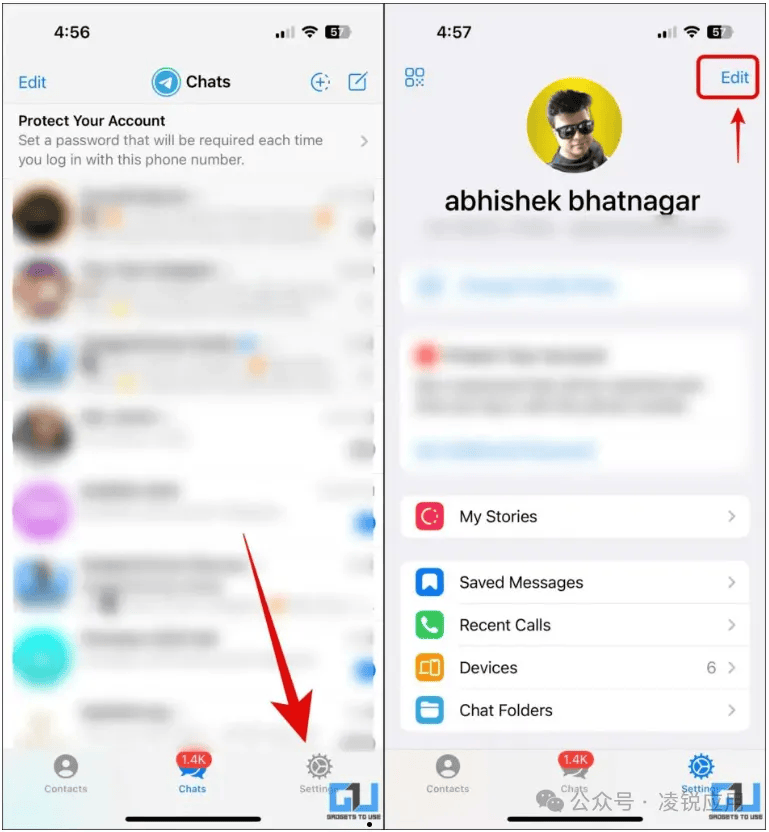
quickq神灯vp加速器免费是一次全面性的重大升级,无论是在功能、界面还是性能方面都有显著提升。特别是智能文件夹管理和增强型隐私保护功能,将为用户带来更加便捷和安全的通讯体验。
建议所有用户尽快更新到最新版本,以体验这些令人兴奋的新功能。quickq资讯网将持续为您带来quickq最新资讯和使用技巧,敬请关注。