iPhone 12 秒装 QuickQ:3步实现极速体验,新手必看!
iPhone 12 上的 QuickQ:安装与使用全指南
在当今快节奏的数字生活中,网络连接的稳定与速度至关重要。对于iPhone 12用户而言,有时可能需要借助第三方网络优化工具来提升特定场景下的上网体验。QuickQ(本文泛指一类提供网络加速或连接管理的应用程序)便是其中一种选择。本文将为您详细解析在iPhone 12上安全安装与使用此类应用的完整流程。理解QuickQ与安装前的准备
首先,需要明确“QuickQ”通常指代提供智能网络路由、降低延迟或访问优化服务的应用。它并非苹果官方应用,因此不会直接在App Store上架。在决定安装前,请务必通过可靠渠道了解该应用的具体功能、开发者信息及用户评价,确保其安全性与合法性。同时,请确认您的iPhone 12系统已更新至较新的iOS版本(如iOS 15或更高),以保证更好的兼容性。安装前,建议使用iCloud或电脑备份重要数据,以防万一。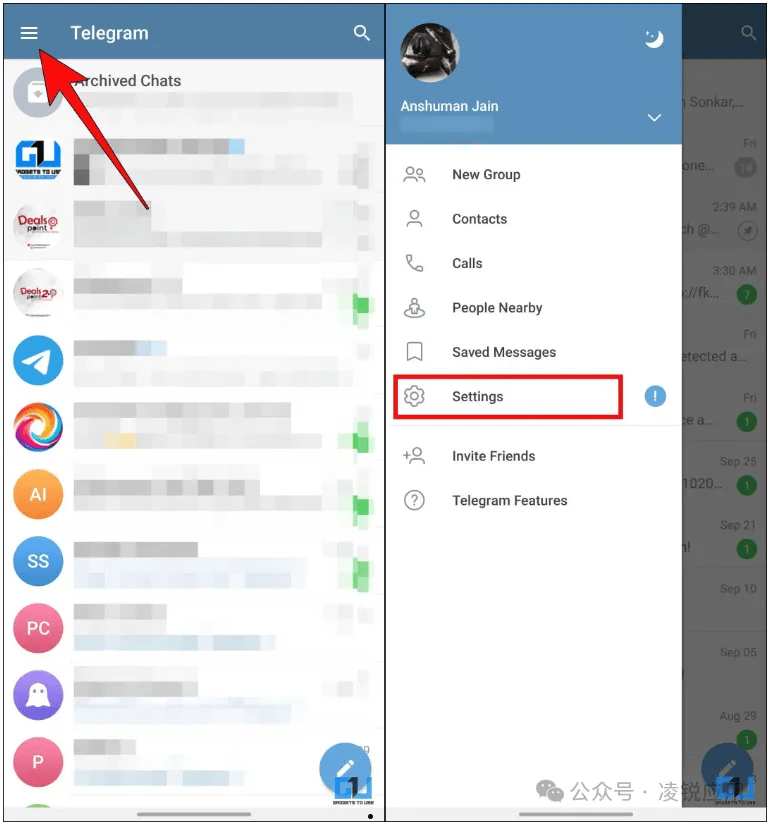
获取与安装应用程序
由于此类应用通常不在App Store分发,最常见的安装方式是通过其官方网站或可信赖的平台下载描述文件或安装包。具体步骤为:使用iPhone 12的Safari浏览器访问应用提供的官方下载页面。页面通常会引导您下载一个配置描述文件(.mobileconfig)或直接安装一个测试版应用(通过TestFlight平台)。系统会提示您进入“设置”,按照指引安装描述文件或信任开发者证书。整个过程请仔细阅读每一步的系统提示,确保来源可靠。安装完成后,应用图标便会出现在主屏幕上。配置与权限设置
首次打开应用,系统很可能会请求配置VPN或设备管理权限。这是此类网络工具实现功能的核心——通过创建本地虚拟专用网络来管理您的网络流量。您需要在“设置”>“通用”>“VPN与设备管理”中,确认并启用对应的VPN配置。同时,在“设置”>“隐私与安全性”中,根据需要授予应用必要的本地网络权限。请仔细阅读应用的用户协议和隐私政策,了解其数据处理方式。使用体验与注意事项
配置完成后,您通常可以在应用内选择所需的服务器节点或加速模式,然后一键连接。成功连接后,手机状态栏会显示VPN图标。此时,您的网络流量将通过应用设定的路径进行传输。在实际使用中,您可以测试不同场景(如游戏、视频、网页浏览)下的速度变化。需要注意的是,使用此类服务可能会增加电量消耗,且连接速度受原始网络质量和服务器负载影响。为保障安全,在不需使用时,请及时在应用内或设置中断开连接。维护与安全建议
为确保长期稳定使用,请关注应用内或开发者官网的更新通知,及时升级到新版本。定期检查“设置”中已安装的描述文件与VPN配置,移除不再使用的项目。最重要的是,始终保持对个人网络活动的安全意识,避免在连接不可信的网络服务时进行敏感操作。如果遇到连接不稳定、耗电异常等问题,可尝试重启应用、重启手机或联系应用客服寻求支持。 总而言之,在iPhone 12上安装并使用QuickQ类工具是一个需要谨慎操作的过程。通过选择官方可信渠道、仔细配置权限并保持安全意识,您可以更有效地利用其为您的移动网络体验助力。科技工具是生活的辅助,明智而审慎地使用,方能享受其带来的真正便利。

总结
quickq破解版ios下载是一次全面性的重大升级,无论是在功能、界面还是性能方面都有显著提升。特别是智能文件夹管理和增强型隐私保护功能,将为用户带来更加便捷和安全的通讯体验。
建议所有用户尽快更新到最新版本,以体验这些令人兴奋的新功能。quickq资讯网将持续为您带来quickq最新资讯和使用技巧,敬请关注。