【告别卡顿】QuickQ移除设备全攻略:一键清理,速度飙升!
如何安全彻底地移除QuickQ设备:一份详细指南
在数字化办公与网络管理日益普及的今天,像QuickQ这类网络优化或访问管理工具的使用非常普遍。然而,无论是出于设备更换、软件升级、故障排查还是安全考虑,用户都可能需要从计算机或网络中移除QuickQ相关设备或客户端。不正确的移除操作可能导致软件残留、系统冲突甚至网络配置错误。本文将为您提供一份详细、安全的QuickQ设备移除指南,确保整个过程干净、彻底。
第一步:准备工作与初步卸载
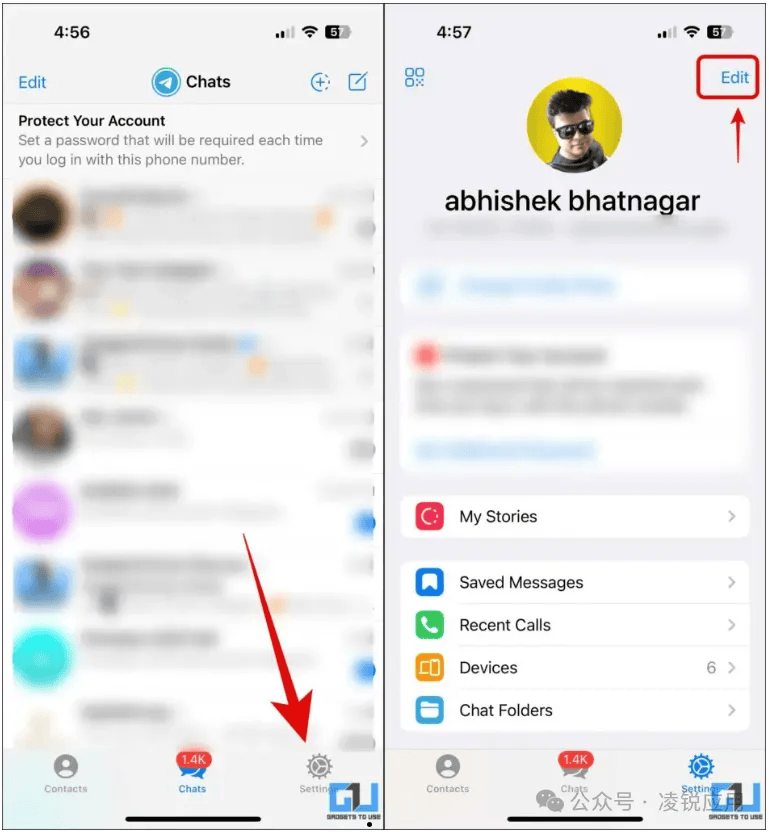
第二步:深度清理与残留文件删除
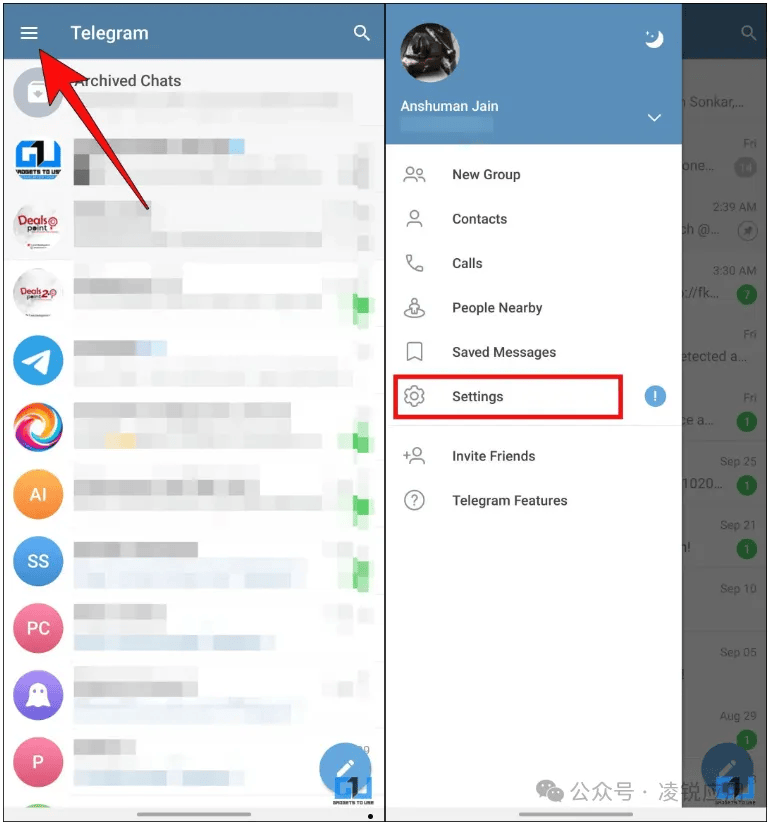
第三步:网络配置与注册表检查(高级)
QuickQ这类工具有时会修改系统的网络设置,例如代理配置或DNS服务器地址。因此,在移除物理设备或软件后,检查网络配置至关重要。前往系统的网络和共享中心(Windows)或网络偏好设置(macOS),确保代理设置已恢复为“自动检测”或直接连接,并检查DNS是否为自动获取或已恢复至您的常用地址。对于Windows高级用户,还可以运行“regedit”命令打开注册表编辑器,在“HKEY_CURRENT_USER\Software\”和“HKEY_LOCAL_MACHINE\SOFTWARE\”路径下搜索并删除与QuickQ相关的键值(操作注册表风险极高,建议仅由经验丰富的用户操作,或提前备份注册表)。
第四步:物理设备移除与最终验证
如果QuickQ涉及物理硬件设备(如专用的网络网关或USB密钥),请在确保软件部分已完全卸载且系统关机后,再安全地断开设备连接。对于内置卡或关键网络设备,建议在专业技术指导下进行。完成所有步骤后,进行最终验证:再次重启计算机,观察系统启动是否正常,运行是否流畅。打开任务管理器(Windows)或活动监视器(macOS),确认没有QuickQ的残留进程在后台运行。最后,测试您的网络连接——访问几个常用网站,运行网络速度测试,确保一切功能如常,且没有无法解释的代理错误。
遵循以上步骤,您可以系统化地完成QuickQ设备的移除工作。整个过程强调顺序性与彻底性,从标准卸载到深度清理,再到网络复位,每一步都旨在减少潜在问题。记住,当遇到不确定的情况时,查阅官方文档或寻求专业技术支持总是最稳妥的选择。保持系统整洁不仅能提升性能,也是维护网络安全的重要一环。

总结
quickq打游戏是一次全面性的重大升级,无论是在功能、界面还是性能方面都有显著提升。特别是智能文件夹管理和增强型隐私保护功能,将为用户带来更加便捷和安全的通讯体验。
建议所有用户尽快更新到最新版本,以体验这些令人兴奋的新功能。quickq资讯网将持续为您带来quickq最新资讯和使用技巧,敬请关注。