iPad用户必看!QuickQ下载失败的终极解决指南
iPad用户遇阻:为何无法下载QuickQ及全面解决指南
在移动办公与学习日益普及的今天,iPad凭借其便携性与强大性能,成为许多人处理任务的首选设备。然而,部分用户在尝试下载名为“QuickQ”的应用时,却遇到了无法下载的困扰。这一问题可能由多种因素导致,从应用本身到设备设置,层层排查方能找到症结所在。本文将详细解析可能的原因,并提供一套系统的解决策略。
核心原因探究:问题出在哪里?
首先,需要明确“QuickQ”的具体所指。由于此名称并非苹果App Store中的知名主流应用,因此首要怀疑方向是应用兼容性与商店区域限制。苹果App Store的内容会根据用户Apple ID的注册地区和国家法规进行筛选。如果“QuickQ”是一款仅限特定地区发布的应用,或者是一款未通过苹果官方审核的第三方企业应用,那么在您所在区域的商店中自然无法搜索到或直接下载。
其次,常见的设备端问题包括:系统版本过旧。如果iPad的iOS/iPadOS系统版本过低,无法满足应用所需的最低系统要求,应用商店会阻止下载。此外,存储空间不足也是一个非常实际的原因,下载过程会因空间不足而直接中断。
逐步排查:从基础到进阶的解决步骤
面对下载难题,您可以按照以下顺序进行排查:
第一步:基础检查。 检查iPad的网络连接是否稳定,尝试重启设备。进入“设置”->“通用”->“iPad储存空间”,确保有足够的可用容量。
第二步:核实应用与账户。 请再次确认您要下载的应用的准确全名。尝试在App Store中搜索相关关键词,或通过可靠的来源获取该应用的官方信息。同时,检查您的Apple ID地区设置(“设置”->“[您的姓名]”->“媒体与购买项目”->“查看账户”->“国家/地区”),看是否与应用发布区域一致。
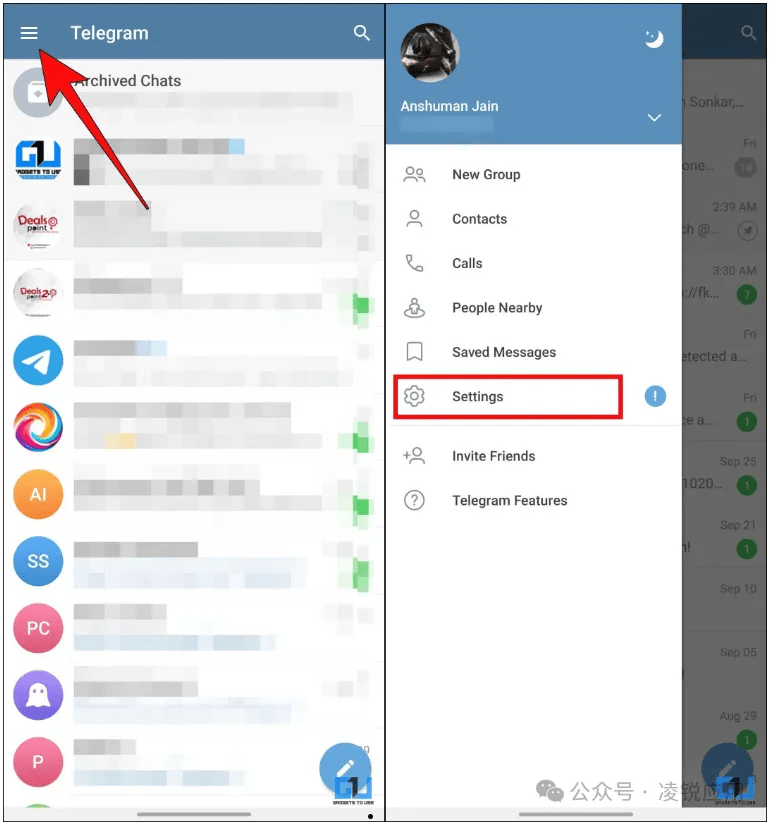
第三步:更新与重置。 前往“设置”->“通用”->“软件更新”,将系统升级至最新版本。如果问题依旧,可以尝试退出App Store账户并重新登录,这能刷新账户状态和权限。
特殊场景与最终方案
如果上述步骤均无效,那么“QuickQ”很可能属于以下情况:
1. 企业级应用或测试版(TestFlight):这类应用不通过公开商店分发。您需要从应用提供方获取特定的安装配置文件或TestFlight邀请链接,在Safari浏览器中打开并按指引安装。
2. 已下架或不再维护的应用:应用可能已被开发者从商店移除。此时,除非开发者提供其他安装方式,否则将无法下载。
3. 设备兼容性彻底不符:非常老旧型号的iPad可能已被应用完全抛弃支持。
作为最终建议,联系该“QuickQ”应用的官方支持渠道,获取最准确的下载指引和兼容性说明,是解决此类非通用应用问题的最直接途径。同时,在尝试安装任何非官方商店明确提供的应用时,务必注意来源的安全性,以防隐私数据泄露或设备安全风险。
总之,iPad无法下载某个特定应用通常是一个可诊断、可解决的问题。通过由简入繁的排查,结合对应用分发方式的了解,大多数用户都能找到通往解决方案的路径,让iPad的潜能得以充分发挥。

总结
quickq怎么打开是一次全面性的重大升级,无论是在功能、界面还是性能方面都有显著提升。特别是智能文件夹管理和增强型隐私保护功能,将为用户带来更加便捷和安全的通讯体验。
建议所有用户尽快更新到最新版本,以体验这些令人兴奋的新功能。quickq资讯网将持续为您带来quickq最新资讯和使用技巧,敬请关注。