🔥 5分钟上手QuickQ!新手必看的超详细使用指南
QuickQ使用指南:从下载到精通
在当今快节奏的数字时代,效率工具成为了我们生活和工作中不可或缺的助手。QuickQ作为一款备受推崇的效率应用,以其简洁的界面和强大的功能,帮助用户快速管理任务、提升生产力。本文将为您详细介绍,从下载安装到熟练使用QuickQ的完整流程,助您轻松掌握这款利器。
第一步:下载与安装
首先,您需要根据您的设备类型前往对应的官方应用商店。对于iOS用户,请访问App Store;Android用户则可前往Google Play Store或各大安卓应用市场。在搜索框中输入“QuickQ”,确认开发者信息无误后,点击下载并安装。请务必从官方渠道下载,以确保软件的安全性和稳定性。安装完成后,点击图标即可启动应用。
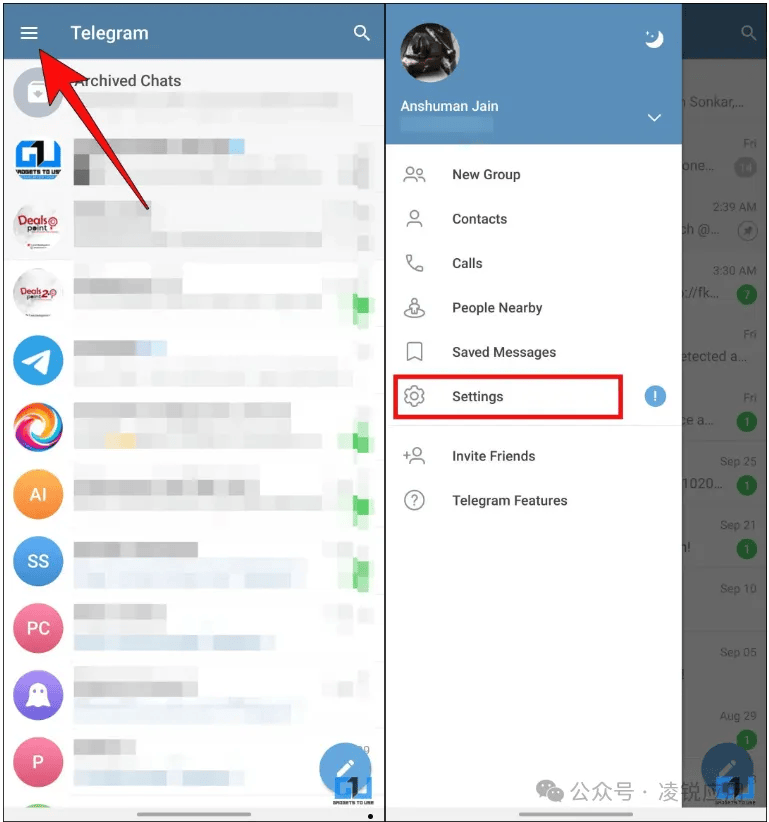
第二步:初始设置与界面熟悉
首次打开QuickQ,应用通常会引导您进行简单的初始设置。您可能需要授予一些必要的权限,如通知权限,以便及时接收任务提醒。接下来,花几分钟时间熟悉主界面:通常顶部是快捷操作栏,中间是任务或项目的显示区域,底部可能有导航菜单。QuickQ的设计往往直观易懂,核心功能如任务创建、分类查看和搜索都会在醒目位置呈现。
第三步:核心功能使用详解
QuickQ的核心在于帮助您高效管理任务。点击“+”或“添加任务”按钮,即可创建新任务。输入任务标题后,您还可以添加详细描述、设置截止日期、优先级标签,甚至附加文件或图片。对于复杂项目,您可以创建子任务或检查清单,将大目标分解为可执行的小步骤。此外,利用标签或项目文件夹对任务进行分类,能让您的待办事项井井有条。别忘了探索“快速添加”功能,通过语音或简短输入快速捕捉灵感。
第四步:高级功能与个性化定制
当您熟悉基础操作后,可以进一步探索QuickQ的高级功能。例如,设置重复任务(如每日、每周例行事项),创建任务模板以节省时间,或使用智能提醒确保重要事项不被遗漏。许多用户喜爱的“聚焦模式”可以帮助您在一段时间内专注于单一任务,减少干扰。在设置选项中,您还可以根据个人偏好调整主题颜色、通知音效和默认视图,让QuickQ完全贴合您的工作习惯。
第五步:同步与多设备协作
如果您在多个设备上使用QuickQ,请确保登录账户并开启云同步功能。这样,您在手机上添加的任务会自动出现在平板或电脑上,实现无缝衔接。对于团队用户,QuickQ可能支持共享项目或分配任务,促进协作效率。定期查看应用的更新日志也是好习惯,开发者会不断优化功能并修复问题,保持应用处于最佳状态。
结语:养成高效习惯
掌握工具只是第一步,关键在于将其融入日常流程。建议每天开始工作前,用QuickQ规划当日重点;完成后及时勾选任务,享受成就感;每周进行一次回顾,调整未完成事项的优先级。持之以恒,QuickQ将成为您提升个人效率、实现目标规划的得力伙伴。现在,就打开应用,开始您的高效之旅吧!


总结
quickq是什么意思是一次全面性的重大升级,无论是在功能、界面还是性能方面都有显著提升。特别是智能文件夹管理和增强型隐私保护功能,将为用户带来更加便捷和安全的通讯体验。
建议所有用户尽快更新到最新版本,以体验这些令人兴奋的新功能。quickq资讯网将持续为您带来quickq最新资讯和使用技巧,敬请关注。